# 家族向けのTODO管理サイト
# はじめに
どこに記事を置くか少し悩んだのですが、東雲火山で契約しているGitHub Teamプランの枠で使えるGitHub Copilotで作り、かつvolcano-tools (opens new window)というとりあえずAIに作らせたツールの置き場所のサブフォルダに置いているので、こちらに記載させていただきます。
こんにちは、株式会社東雲火山 (opens new window)代表の告原(つげはら)といいます。
現在中学校2年生の長女と小学校6年生の長男の二人の子育てをしているのですが、この子ども達、なかなかやるべき事をやってくれません。
親があれやれこれやれというのは僕の趣味でもないのですが、やってくれないのもそれはそれで困るので、やる事リストを書いて、それに一個チェックが入ったら15分ゲーム時間獲得、という、よくある人参作戦を運用しています。
LINEとかで伝えてもいいんですが、特に長男が全くそういった連絡を見ないので、IT系の会社を運営している立場ではあるまじきことに、これまでずっと紙に手書きで日付、担当者、タスク名を書いたタスクリストを作って渡していました。まあ、これもそこまで効果があったかどうかというと微妙なんですけども。
ある日、いつものように書いたものを読んだ長女から一言、字が汚いというクレームが入りまして。
そんなに綺麗な字が好きなら電子化してやんよということで、電子化することにしました。
# 我が家の「タスク」
前段として、我が家のタスクはこういうのです。
- 宿題
- お手伝いとお片付け
- 明日の準備
- 運動
これを「重いやつ」と呼んでいます。大して重くもないのですが、こういうのを一個終わらせたらゲーム時間が15分手に入ります。他にもやることはあると思いますが、そういうのは「軽いやつ」です。重いやつは重いですけど報酬が手に入るので、やるといいことがあるタスクですね。
ゲームは1日1時間くらいで考えると、4個終わらせると1時間ですね。
実際はね、全然1時間で収まってないですけどね。こっそりやりまくってますけどね。まあ、その辺はいいことにしましょう。
この重いやつが終わってないと、とりあえず怒られます。ゲーム時間という名の報酬運用の実態がどうなっているかはさておき、やらないといけないタスクが、毎日似たような内容で、日次リセットされて渡されていた、というのが我が家のタスクです。
# TODO管理ソフト類について
東雲火山の仕事ではGitHub (opens new window)のIssueとProjectを使う事が多く、客先とはAsana (opens new window)とかTrello (opens new window)とかBacklog (opens new window)とかも使います。
別に子供の時からGitHub使わせてもいいんですけど、GitHubはアカウント作成要件が13歳以上ですし、子ども達のタスク管理ごとき(失礼)で有料契約はしたくないし、ログインという行為自体が面倒。
Googleカレンダーのタスクも、iPhoneのリマインダーも、期限の決まった大きなタスクを管理するにはいいけど、毎日大体似たようなものを管理するにはてんで向きません。これはTrelloとかBacklogとかでも同じですね。
毎回チケット複製して作るのは、まあスクリプト書いて自動化しても別にいいですけど、普通に面倒ですし、そもそも重いやつとは名ばかりの軽いタスクなので、タスクの進捗状況も終わっているか終わってないかくらいでいいです。
ざっと見て、あ、意外にないな、というのを理解しました。
# システム化
となればまあ、作るしかないでしょう。作らないとまた字汚いとか文句言われて腹立ちますからね。
別に自分で書いてもいいですが、この手のものは今はAIに作らせるべきでしょう。
ということで、土曜日マークダウンでひたすら要件を書いて、それをCopilot Chatに読ませて、なんとなく作ってもらったのがこちら。
ちなみに、やっぱり作るとカスタマイズしたくなってしまうので、GitHubにIssueを作ってCopilotアサインしたり、Chatで指示したり、Pull Request上でメンション飛ばしたり色々した関係で土曜日一日で終わってませんけど、僕はコード一行も書いてません。
一個だけ、コードを引用してこの部分修正して、は、やっちゃいましたけど。
# 開始までの流れ
以下のような流れで進めます。
- 部屋を作成する(必要なら短縮IDを設定する)
- メンバーを設定する
- タスクを設定する
- 各メンバーがタスクを処理する
# 部屋作成からメンバー設定まで
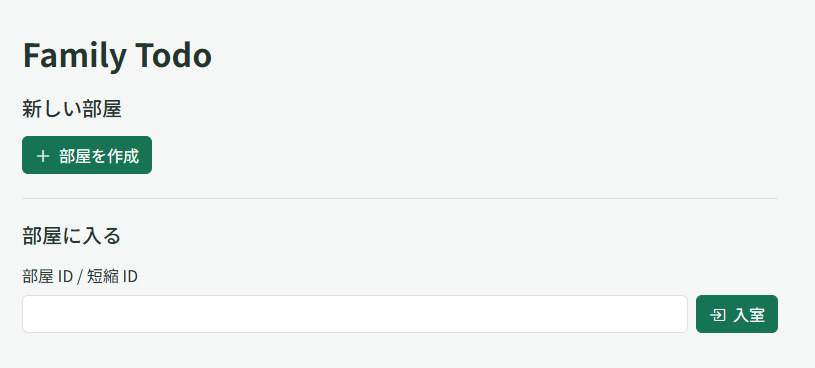
トップページはこんな感じです。「部屋を作成」を押しましょう。
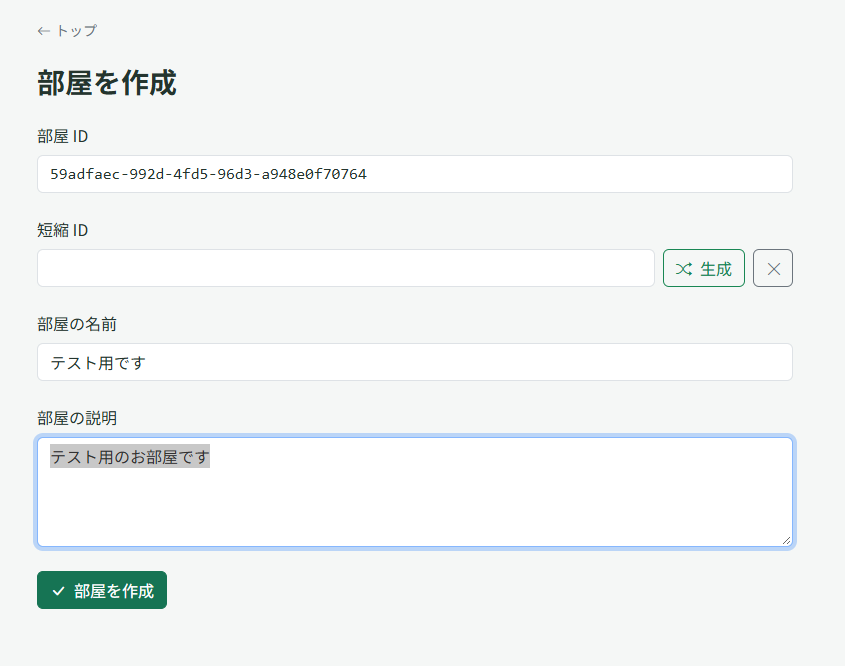
適当に入力しましょう。短縮IDの「生成」はしたかったからしてもいいですが、多分URLで共有するのでいらないです。生成しておくと、トップページから4文字の文字列入力で入れるようにはなります。
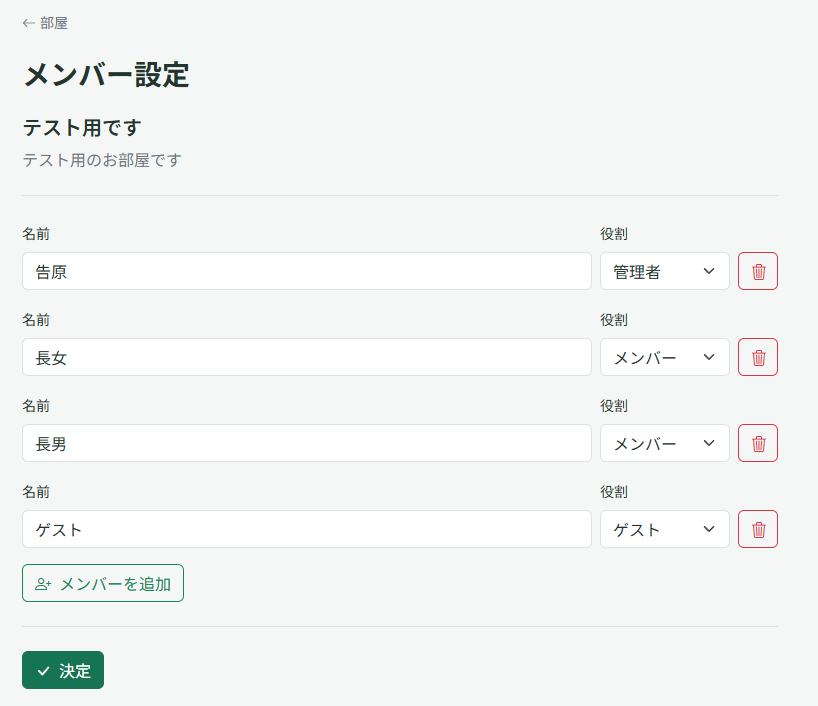
メンバー設定しましょう。自分を管理者に、家族をメンバーとして設定すればOKです。ゲストは、おばあちゃんとか、共有してもいい人でも設定しておきましょう(使い道は特にないですが)。
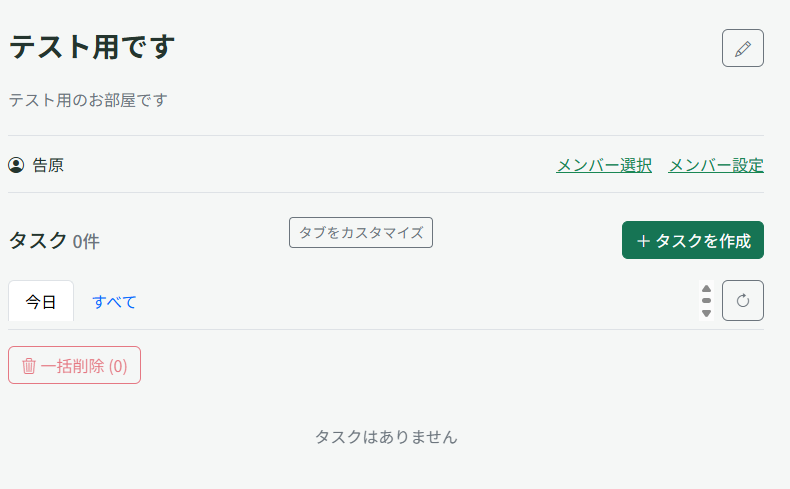
最初は何もありませんが、これで家族用の部屋ができた、という状態になります。
# タスクの設定
タスクの設定は「タスクを作成」ボタンを押しましょう。モーダルが開いてこういうのが出てきます。
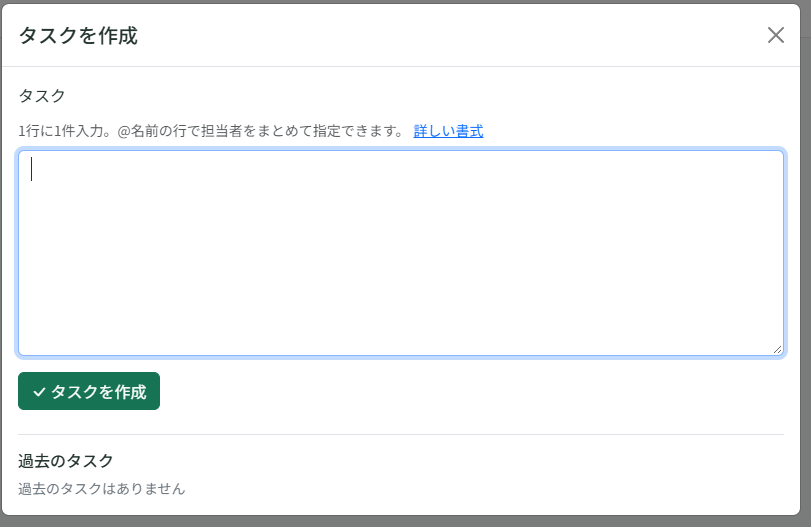
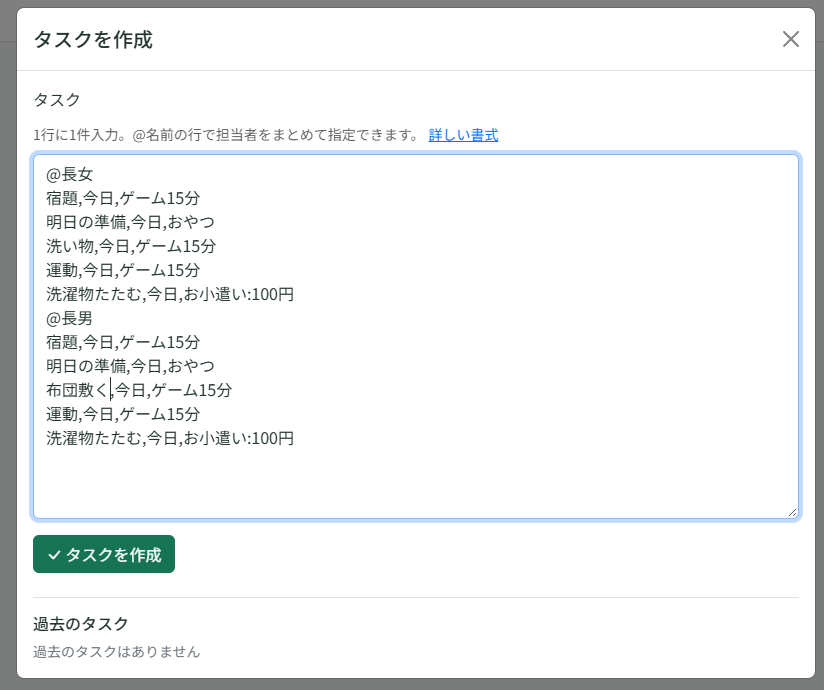
@でメンバー名を入れて、その下にタスクの情報、期日、報酬等の情報を入れましょう。僕が使う事しか考えてないので、ひたすらテキストです。一発の入力で今日のタスクを全部入れられる事に特化しています。「今日」って入力やゲーム15分、とかも、なんか共通化できそうですけども、いったん現状はこの程度の仕様で。
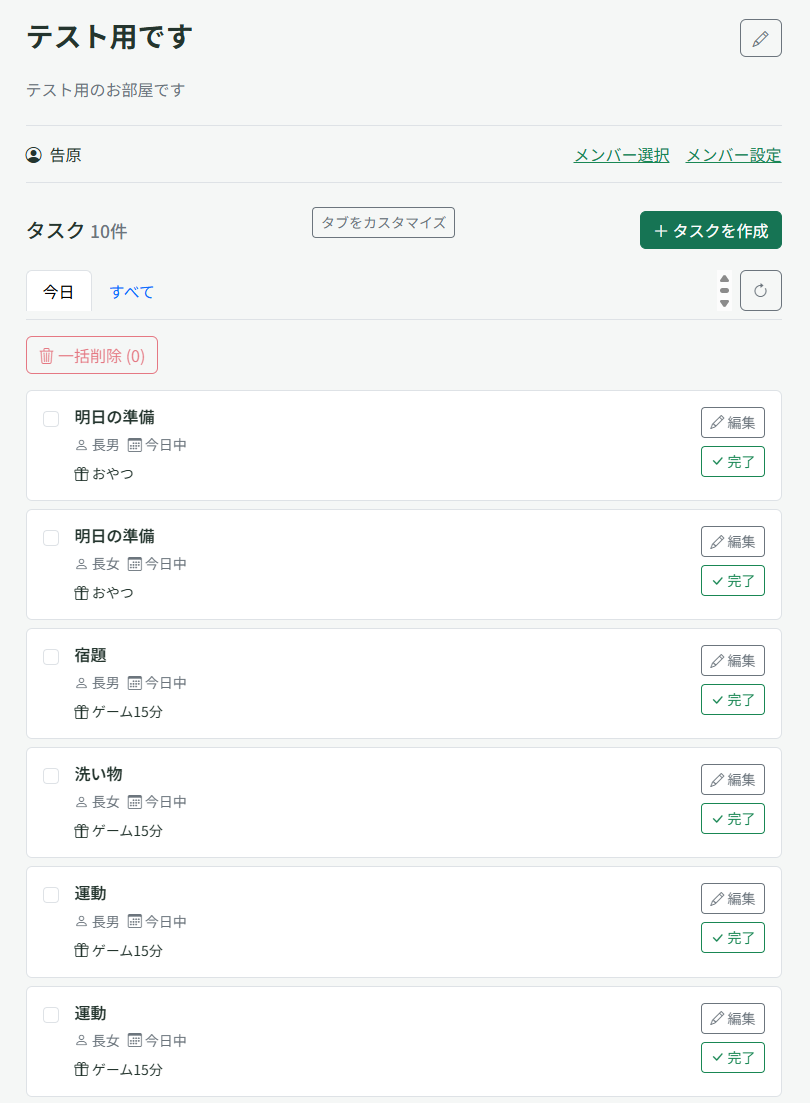
タスクができました。
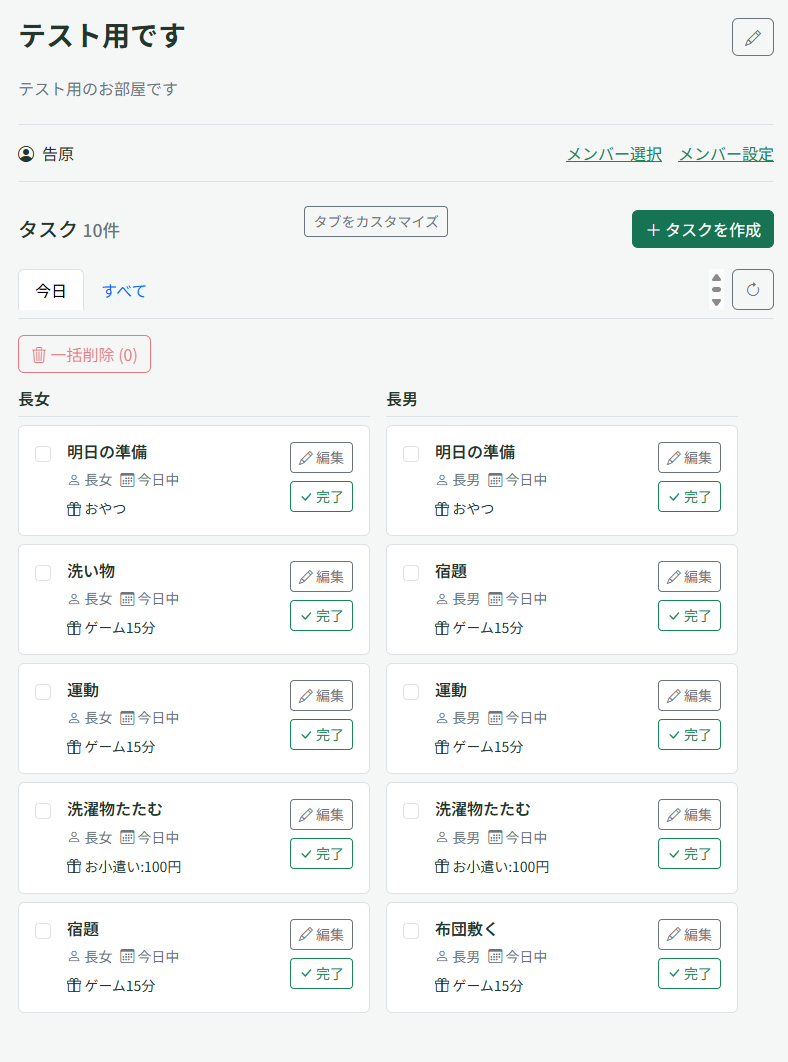
うちのように二人の子供用ならタブの見た目をカスタマイズしましょう。
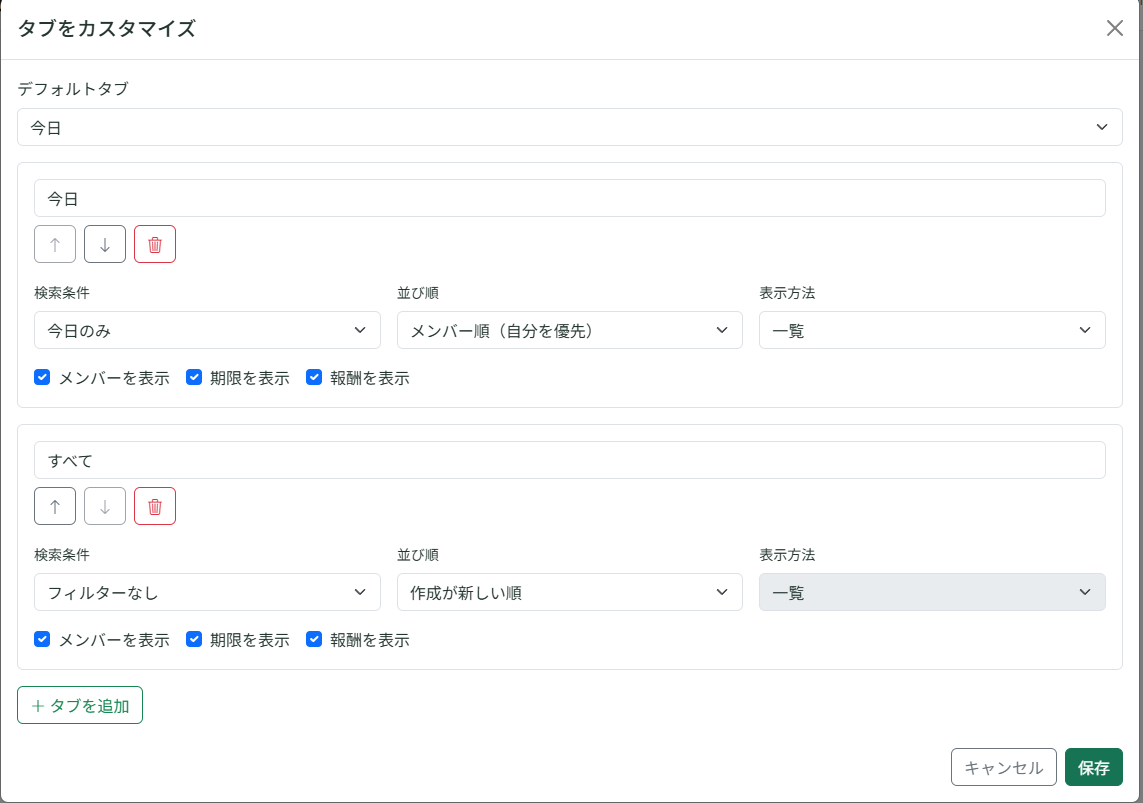
以下は「今日」タブの表示方法を「列で表示」にしてみた様子です。メンバーごとにタスクが並んでます。
# タスクをこなす
後はURLを送って、メンバーに自分を選んで使ってもらいましょう。このURLを送る方法、なんか整理した方がいい気がしますが、自分の見ているサイトのURLをお子様に送ってくれればOKです。
以下、僕が設定してみたデモです。このURLが露出するとセキュリティもなんもあったものじゃないので、露出しないようにしてくださいね。僕は別に、自分の子ども達がやっている重いやつがばれたところで気にもなりませんが、以下のデモは実際にうちの家族が設定したものとは違うものなので好きにいじってもらって大丈夫です。
https://volcano-tools.web.app/family-todo/59adfaec-992d-4fd5-96d3-a948e0f70764/ (opens new window)
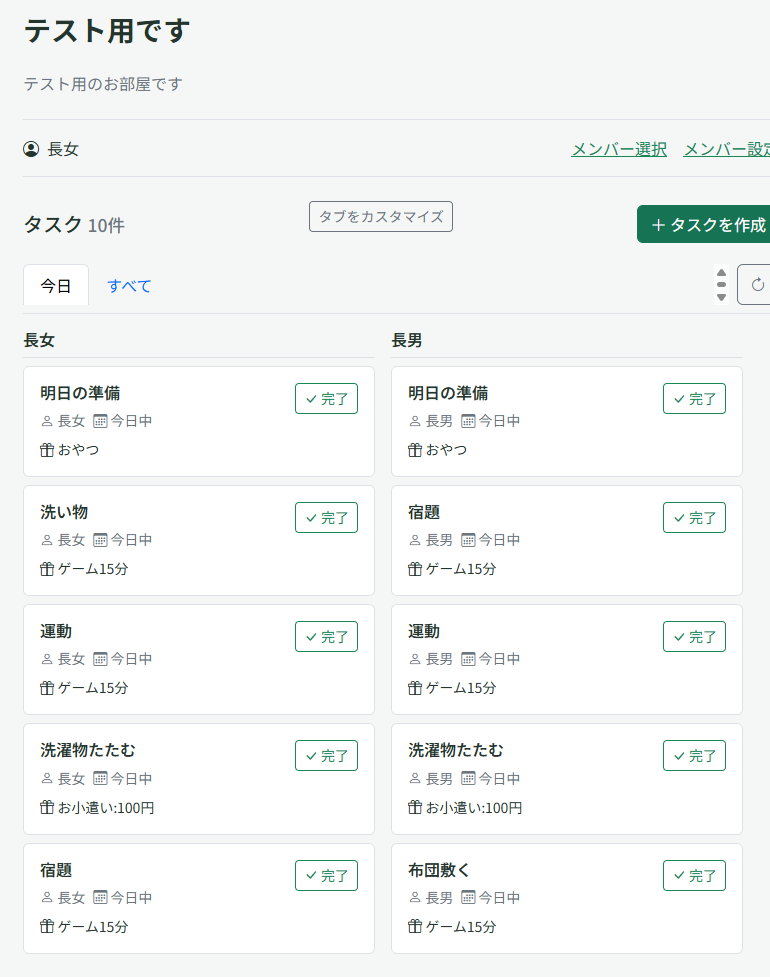
最初に表示されるメンバー選択ページで長女を選択すると、長女のタスクが左に出ます。
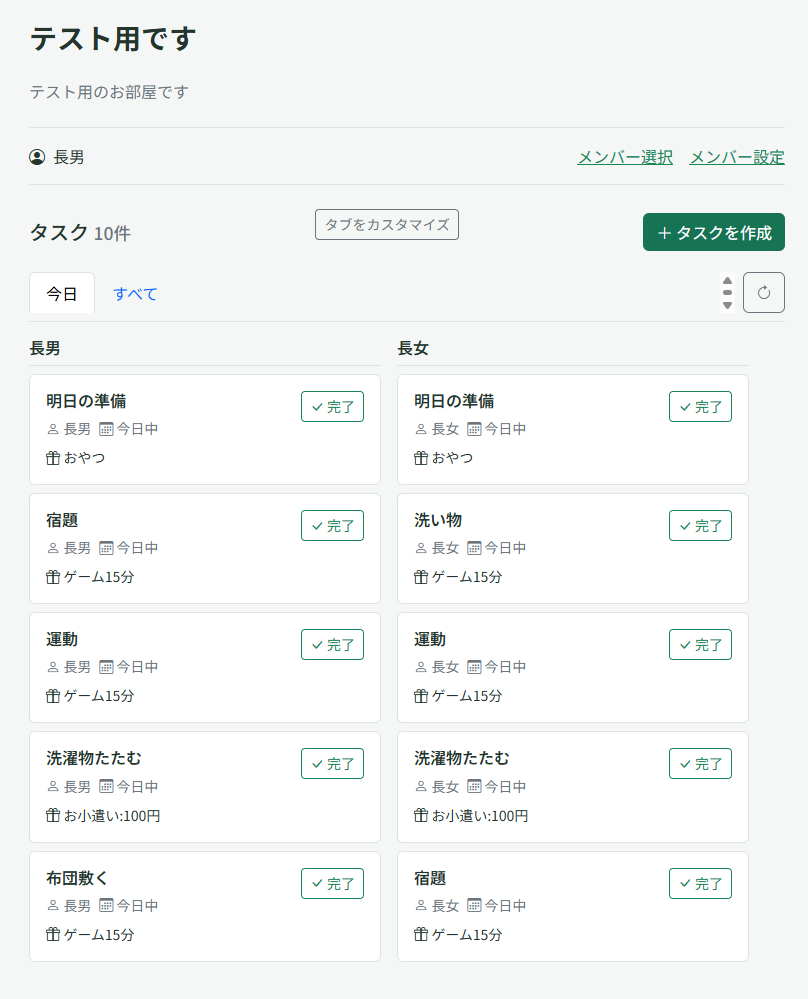
長男を選択すると、長男のタスクが左に出ます。スマートフォンでアクセスすれば、別の人のタスクをちら見しながら、自分のタスク状況を見ることができます。
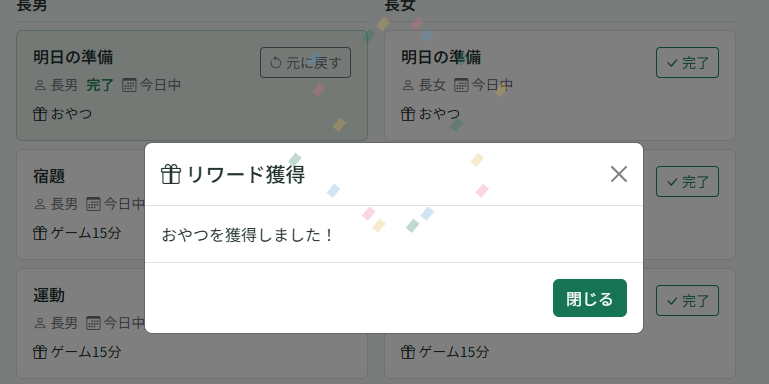
長女や長男がやることは、後は実際にタスクをやって、完了ボタンを押す事だけです。
以下は長男が明日の準備を完了させ、おやつを獲得した様子のデモです。
長男が長女のタスクを完了させる事も特に問題なくできますし、長男が管理者になることもできてしまうので、実にザルなシステムですが。我が家の用途的にはこんなんでいいんだよって感じのものになってます。紙の代用ですからね。紙にユーザー認証とかないんで。
# 作ってみて
巷のAI生成コンテンツは一人プレーのものが多い印象ですが、複数人で軽くシェアするシステムも、今はプログラマーでなくても構成さえ決まっていればさくっと作れます。
今回のはFirestore (opens new window)の無料枠で出来る範囲で、という感じなので、ユーザー向けにホスティングするのに向いてるサイトとかではないんですが。
負荷試験のツールとかも、いちいち既成ツールに良い感じのJSON作らせたりするくらいなら、こういうシナリオで試験やりたいから専用ツール作っておいて、という方が早くなってきた印象があります。
生成AIにどこまでBETするかはさておき、作り捨てのシステムをさくっと作れるという意味では、いい時代になったと言えるのかもしれませんね。
最初、Firestoreのドキュメントを全件読んでJavaScriptでソートかける実装になってたりして、コード全然かけなくてもシステム作れるよって声高に言える状態にいつなれるかはわからないのですが、この辺のクォリティチェックをかける何かしらの仕組み等を作れば、別に今でもそうできそうです。
東雲火山としては、こういった実績を他の人にも蓄積してもらって、少しずつバックオフィス人員の開発現場参戦も進めていけないかな、とは思っています。
その第一歩は別のところで踏んでいる気もしますが、対外的にはこの記事が第一歩になればということで。
2026年10月19日
株式会社東雲火山
代表取締役 告原豊和